AE教程 打造唯美梦幻的星际穿越视觉效果,影视特效制作全解析
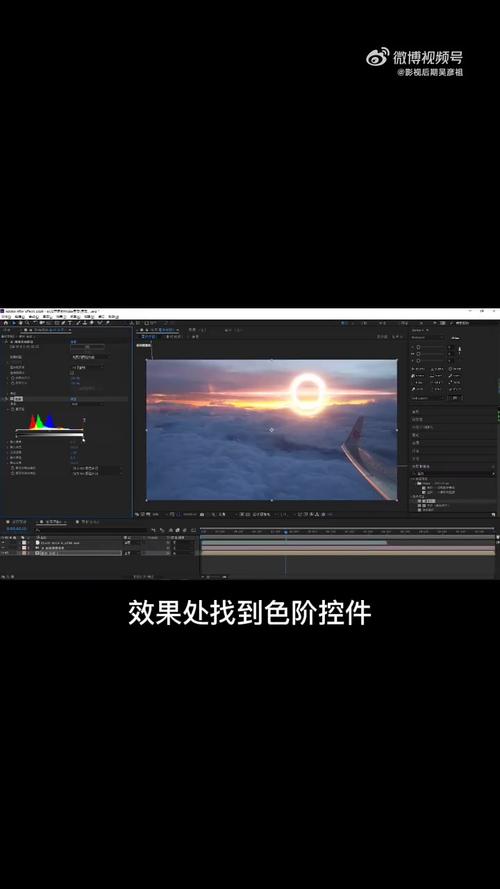
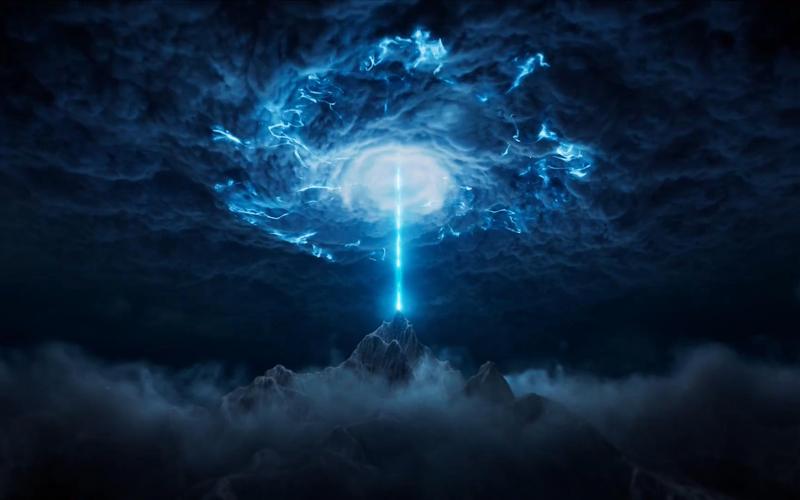
在影视后期制作中,After Effects(AE)一直是创造视觉奇迹的强大工具。今天,我们将带你走进唯美梦幻的星际穿越视觉效果制作,从零开始解析如何用AE构建一个震撼的宇宙场景。无论你是初学者还是有一定基础的从业者,本篇教程都将为你提供清晰的思路和实用的技巧。
一、前期准备:素材与灵感
- 素材收集:高质量星空、星云、光效素材必不可少。可以自行拍摄或从正规素材网站下载。另外,准备一些粒子素材和纹理贴图。
- 参考影片:《星际穿越》《地心引力》等电影中的经典镜头是很好的学习对象,注意观察色彩、光晕和运动模糊。
- AE插件:推荐安装Trapcode Particular(粒子)、Optical Flares(光效)、Deep Glow(发光)等插件,它们能大幅提升效果质感。
二、创建基础星空背景
- 新建合成:设置1920x1080分辨率,时长10秒,帧速率25fps。
- 背景层:添加一个深蓝色到黑色的径向渐变,模拟宇宙深空。
- 星星制作:使用CC Star Burst或Particular粒子系统生成密集的星星。调整粒子大小、随机种子和生命周期,让星星有闪烁感。
- 景深感:复制多层星空,调整不同缩放比例和透明度,制造远近层次。
三、打造梦幻星云
- 分形噪声:新建固态层,添加分形噪声效果,调整对比度和亮度,形成云状纹理。
- 色彩校正:使用色相/饱和度、曲线等工具,将星云染成紫色、蓝色和粉色渐变,增强梦幻感。
- 混合模式:将星云层的混合模式改为“屏幕”或“线性减淡”,使其与背景融合。
- 动态演化:为分形噪声的演化属性制作关键帧,让星云缓慢流动。
四、粒子与光效:制造穿越感
- 粒子流:使用Trapcode Particular创建沿Z轴运动的粒子。设置发射器为点状,粒子速度较快,方向指向屏幕深处。粒子颜色设置为蓝白渐变,并添加拖尾效果。
- 光效叠加:用Optical Flares添加镜头光晕,放置在画面中心或粒子流交汇处。调整光晕的亮度和色相,使其偏冷色调。
- 运动模糊:启用图层的运动模糊,并调整快门角度,增强速度感。
五、三维空间与摄像机动画
- 开启3D图层:将星空、星云和粒子层都转为3D图层。
- 摄像机设置:新建摄像机,焦距35mm,启用景深。调整焦点位置,让部分星星模糊,突出主体。
- 动画:为摄像机的位置和方向制作关键帧,模拟穿越星空或冲向星云的镜头运动。可以使用缓动功能让运动更自然。注意配合粒子流的方向。
六、颜色校正与氛围强化
- 统一色调:添加调整图层,应用Lumetri Color,提高 blue 通道,降低红色,营造冷艳宇宙。
- 光晕与耀斑:再用Deep Glow为高光区域增加柔和光晕。
- 暗角:添加暗角效果,引导视线集中于中心。
- 噪点:轻微添加噪点,增加胶片质感。
七、渲染输出与后期合成
- 预合成:将主要元素预合成,方便管理。
- 输出设置:使用Adobe Media Encoder导出H.264,码率20Mbps,保证画质。如果需要进一步合成,可导出带Alpha通道的PNG序列或QuickTime。
- 与实拍结合:如有实拍素材,可在AE中利用跟踪和蒙版将特效融入场景。
八、小技巧与注意事项
- 性能优化:粒子数量不宜过多,可开启动态分辨率或减少预览质量提升速度。
- 色彩空间:使用32位色深,避免色阶断裂。
- 细节叠加:多层叠加时,善于使用混合模式和不透明度,使画面更有层次。
- 多参考多尝试:不同参数组合会产生意想不到的效果,多实验并记录参数。
通过以上步骤,你就能在AE中打造出唯美梦幻的星际穿越视觉效果。不断练习,融入自己的创意,你也能成为特效大师!希望这篇教程对你有所帮助,欢迎分享你的作品。
如若转载,请注明出处:http://www.jjhhtx.com/product/34.html
更新时间:2026-09-22 04:20:54
![[正版]- combustion*effect*paint影视特效制作秘笈 出版社](/uploads/image_147978/202609/19/45cac267a56b31e6928e13a424d28459-500x500.jpg)